

利用案内
専修大学図書館チャンネル(YouTube)
本学図書館が所蔵する図書資料の検索、予約・取り寄せの手続き、購入依頼などができます。
図書館内各フロアにOPAC 専用パソコンがあります。
学外から利用する場合は、専修大学図書館ポータルにあるリンクからアクセスできます。
蔵書検索(OPAC)
各機能については以下をご覧ください。
検索結果の見方については以下をご覧ください。
■簡易検索
キーワードを入力して検索できます。
・図書館ポータルでは、TOPページ中央に簡易検索の検索ボックスがあります。

・蔵書検索(OPAC)では、簡易検索のボタンをクリックすると、簡易検索の検索ボックスが表示されます。

■詳細検索
様々な条件を指定して検索できます。
図書館ポータルTOPページの詳細検索(My Library)をクリックすると、詳細検索画面にアクセスできます。
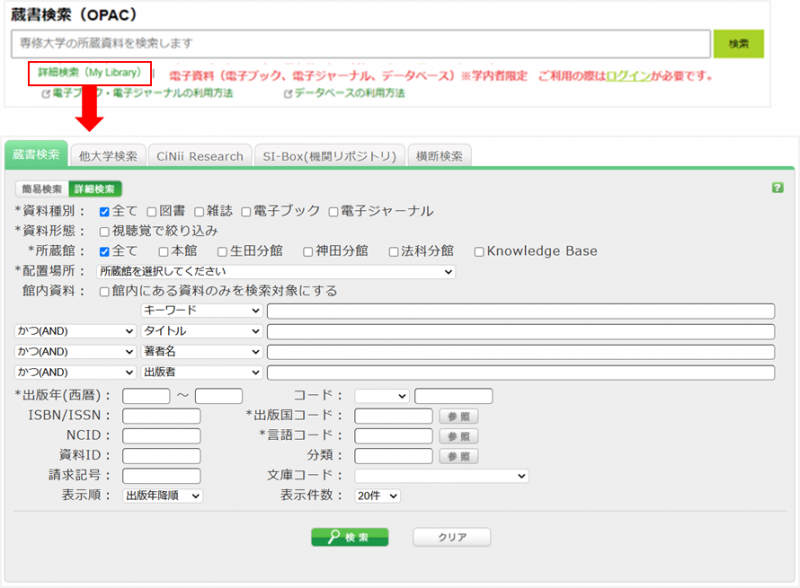
キーワードやタイトル、著者名などの条件を入力し、検索をクリックします。
詳細検索画面の各タブについては以下をご覧ください。
FAQ「OPACとは何ですか?」
検索結果の確認方法
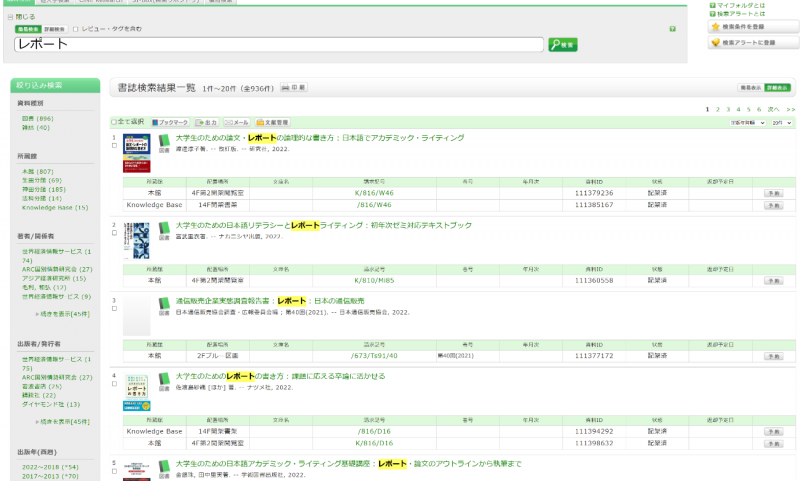
検索ボタンをクリックすると、書誌検索結果一覧が表示されます。
緑色の資料タイトルをクリックすると、その資料の詳細情報を見ることができます。
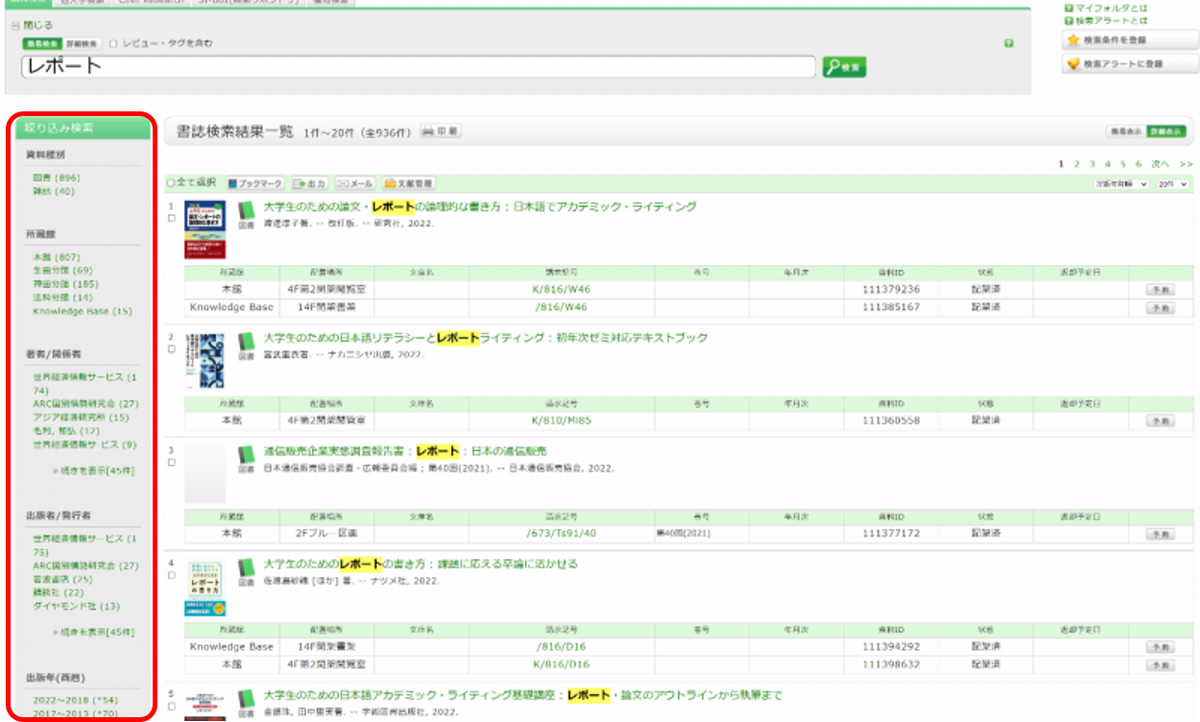
検索結果が多い場合は、「絞り込み検索」のメニューで表示を絞り込むこともできます。
詳細情報の表示は資料によって異なります。以下をご覧ください。
・書誌詳細(図書)
・書誌詳細(雑誌)
・書誌詳細(電子ブック)
・書誌詳細(電子ジャーナル)
■書誌詳細(図書)
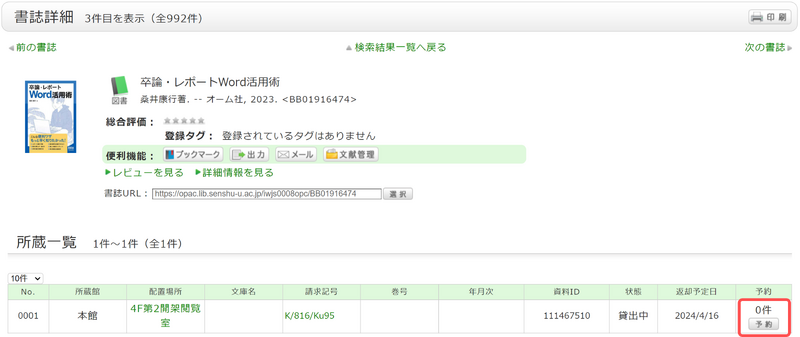
タイトル、著者、出版者、出版年など、図書の基本的な情報が表示されています。
さらに詳しい情報を確認したい場合は、「詳細情報を見る」をクリックしてください。
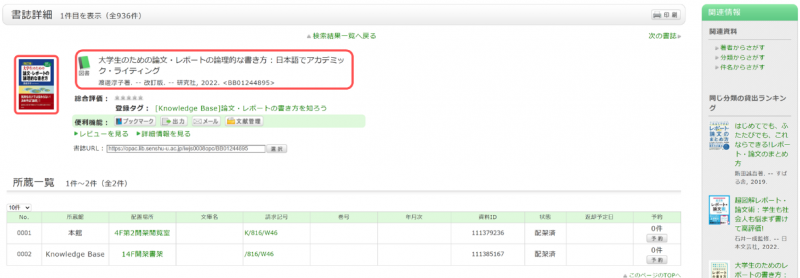
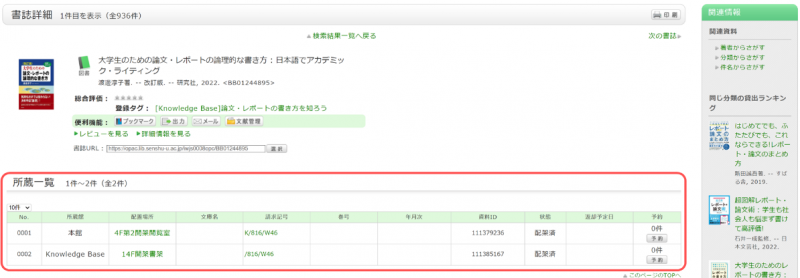
所蔵一覧には、資料が置かれている場所や、貸出中などの資料状態が表示されます。
図書館で資料を探す際は、こちらに表示されている情報が重要です。必ず確認しましょう。
・所蔵一覧の読み方
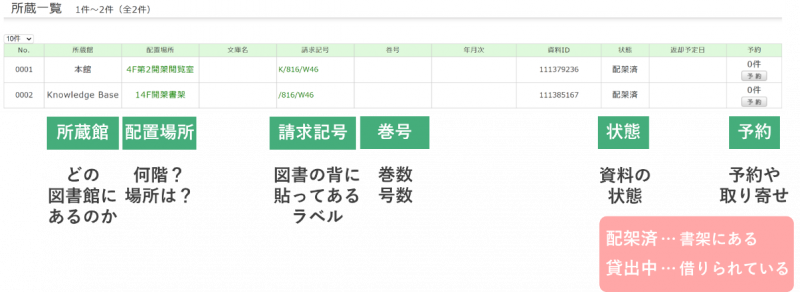
※予約・取り寄せの詳細については以下をご覧ください。
予約・取り寄せ
※資料の状態については以下をご覧ください。
FAQ「所蔵一覧や利用状況一覧で表示される「状態」とは何ですか?」
■書誌詳細(雑誌)
タイトル、出版者、出版年など、雑誌の基本的な情報が表示されています。
さらに詳しい情報を確認したい場合は、「詳細情報を見る」をクリックしてください。
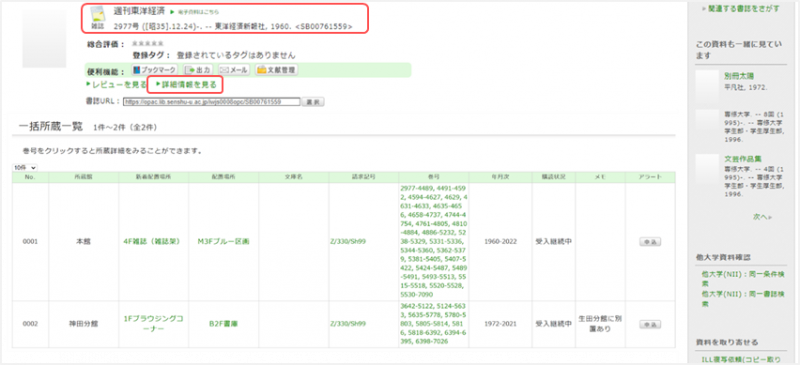
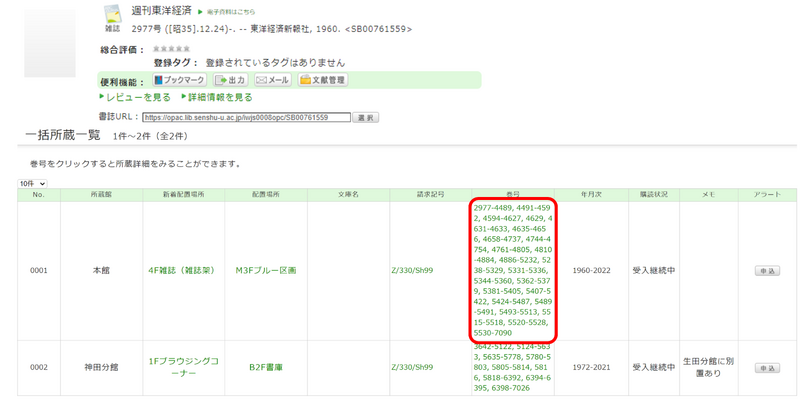
一括所蔵一覧には、資料が置かれている場所や巻号、年月次などが表示されます。
図書と違い「新着配置場所」と「配置場所」の2つの配置場所が表示され、巻号によって配置場所が異なります 。
※「新着配置場所」には新しい巻号、「配置場所」には新着配置場所より古い巻号を配置しています。
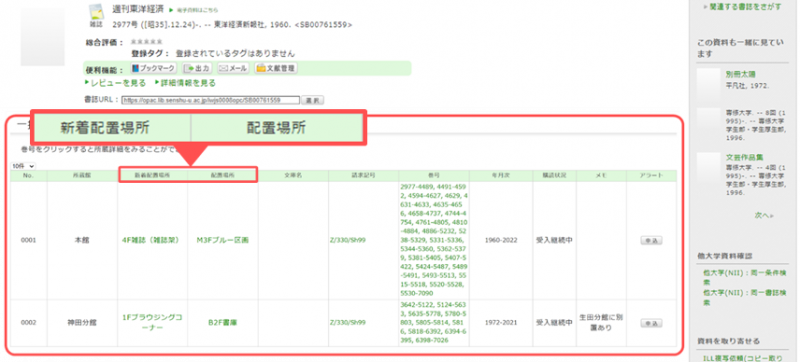
所蔵している巻号を詳しくみるには、巻号の欄に表示されている数字をクリックします。
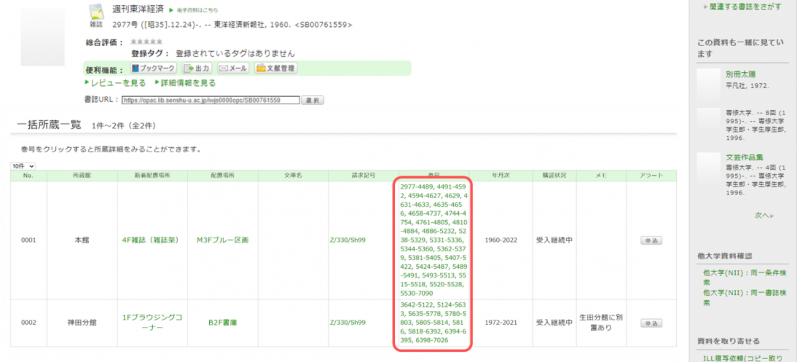
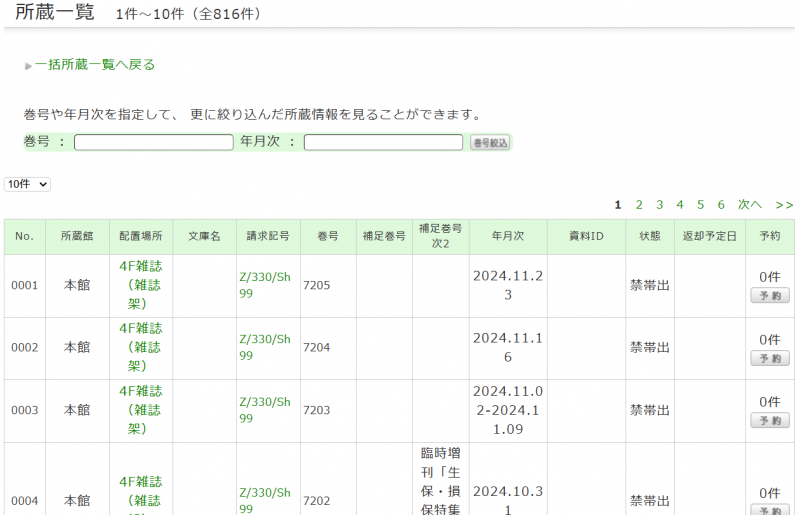
所蔵一覧が表示されます。
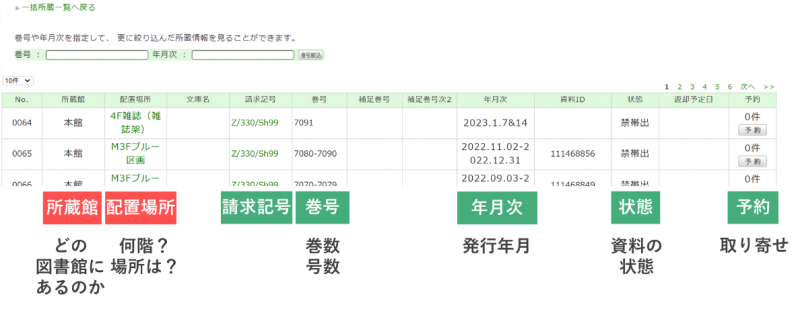
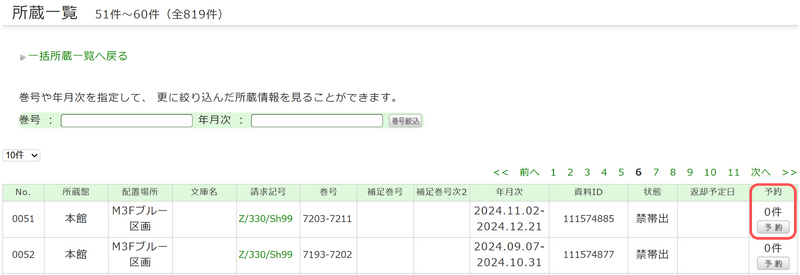
所蔵一覧では巻号ごとの所蔵情報などを確認できます。
図書館で雑誌を探す際は、こちらに表示されている情報が重要です。必ず確認しましょう。
・所蔵一覧の読み方
※取り寄せの詳細については以下をご覧ください。
予約・取り寄せ
※資料の状態については以下をご覧ください。
FAQ「所蔵一覧や利用状況一覧で表示される「状態」とは何ですか?」
■書誌詳細(電子ブック) ※学内者限定
電子ブックの利用にはログインが必要です。
詳細は以下をご覧ください。
FAQ「電子ブック・電子ジャーナルの利用方法 (学内者限定)」
■書誌詳細(電子ジャーナル)※学内者限定
電子ジャーナルの利用にはログインが必要です。
詳細は以下をご覧ください。
FAQ「電子ブック・電子ジャーナルの利用方法 (学内者限定)」
予約・取り寄せ
図書資料の予約や取り寄せをするには、書誌詳細画面で「予約」ボタンをクリックしてください。
■書誌詳細(図書)
雑誌の場合は、まず一括所蔵一覧の「巻号」をクリックし、「所蔵一覧」を表示させます。
■書誌詳細(雑誌)
「所蔵一覧」から利用したい巻号の「予約」ボタンをクリックします。
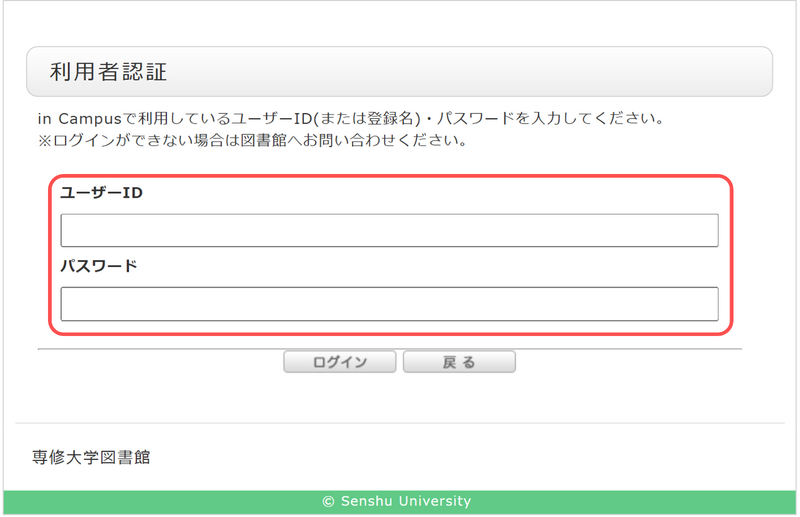
(以下は図書・雑誌共通)
利用者認証画面が表示されます。以下を入力してください。
・in Campusで利用しているユーザーID(または登録名)
・パスワード
入力後はログインのボタンをクリックします。
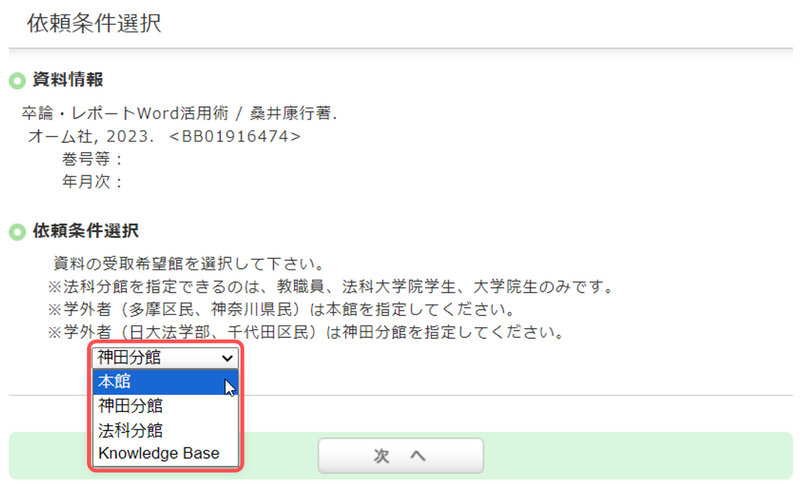
依頼条件選択画面が表示されるので、資料を受取りたい図書館を選択し、「次へ」ボタンをクリックします。
予約資料とメールの送付先を選択し申込ボタンをクリックします。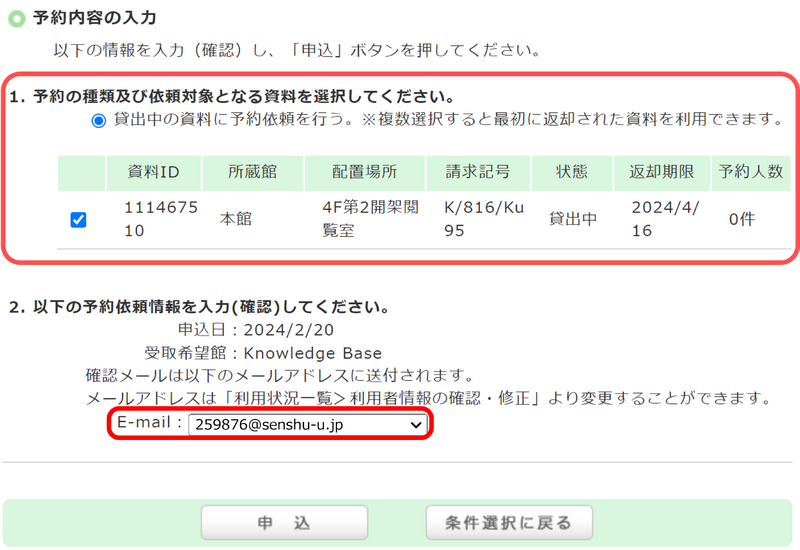
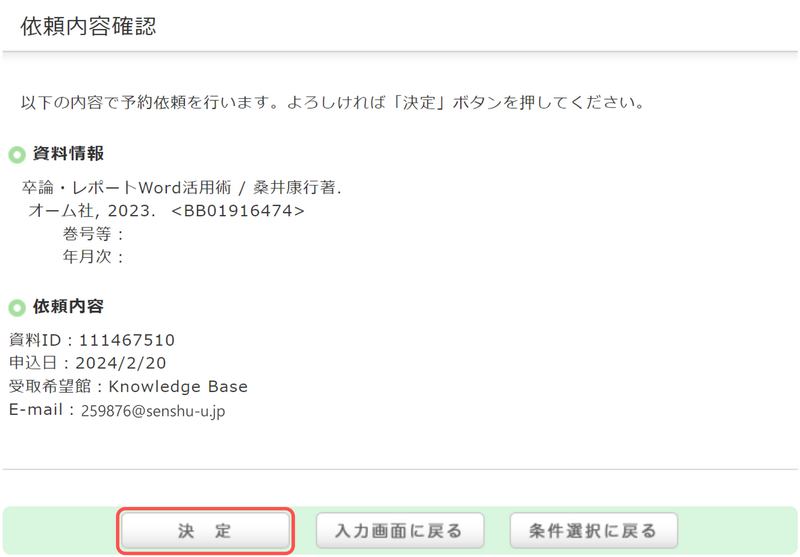
依頼内容確認画面で「決定」ボタンをクリックすると予約完了です。
My Libraryの予約一覧に表示される状態が「予約棚」になれば受け取り可能です。予約一覧の説明 もご覧ください。
状態が「予約棚」になると、「【専修大学図書館】予約資料到着のお知らせ【予約棚】」メールが届きます。
予約した資料はカウンターで取り置いていますので、受取期限日までにカウンターに学生証・教職員証・図書館利用カードのいずれかを持参してご来館ください。